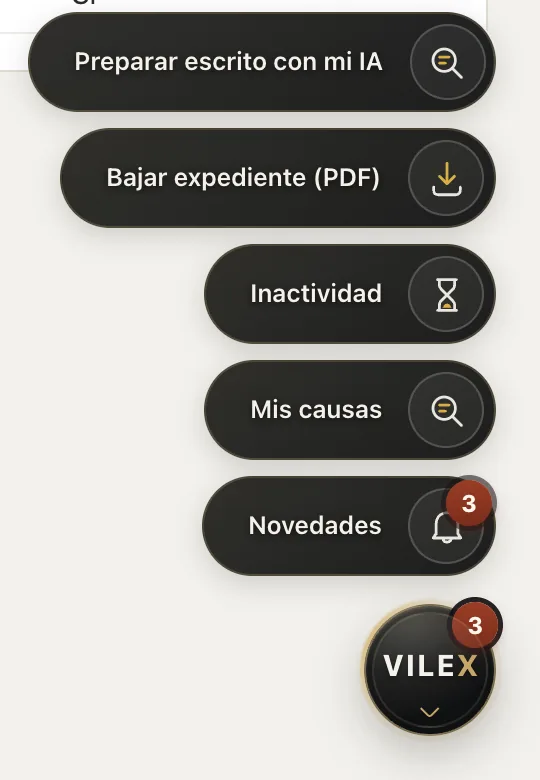
PASO 1
Abrí el panel desde la causa
En el expediente de MEV o PJN, tocá el botón VILEX y elegí «Preparar escrito con mi IA».
La extensión de Chrome que usamos en el estudio para trabajar con MEV y PJN: tus causas y novedades, el expediente en PDF, escritos de mero trámite con tu propia IA y la nueva Mesa PDF para unir, firmar, foliar y achicar lo que vas a presentar.
Lo hicimos para nuestro trabajo diario. Lo compartimos gratis con colegas.
VILEX nació en Villa & Asociados para resolver lo que nos pasaba todos los días en los portales: abrir causa por causa, bajar movimiento por movimiento, rearmar el encabezado de cada escrito y unir PDF a mano.
No reemplaza a la MEV ni al PJN: trabaja sobre ellos, con tu propia sesión, y te deja todo ordenado. Cada función la usamos primero nosotros.
 Un desarrollo de Villa & Asociados
Elegí una función y mirá la pantalla real. Las causas, los nombres y los documentos de las imágenes son ficticios.
Con el botón de VILEX en el portal, sin salir de donde estás.
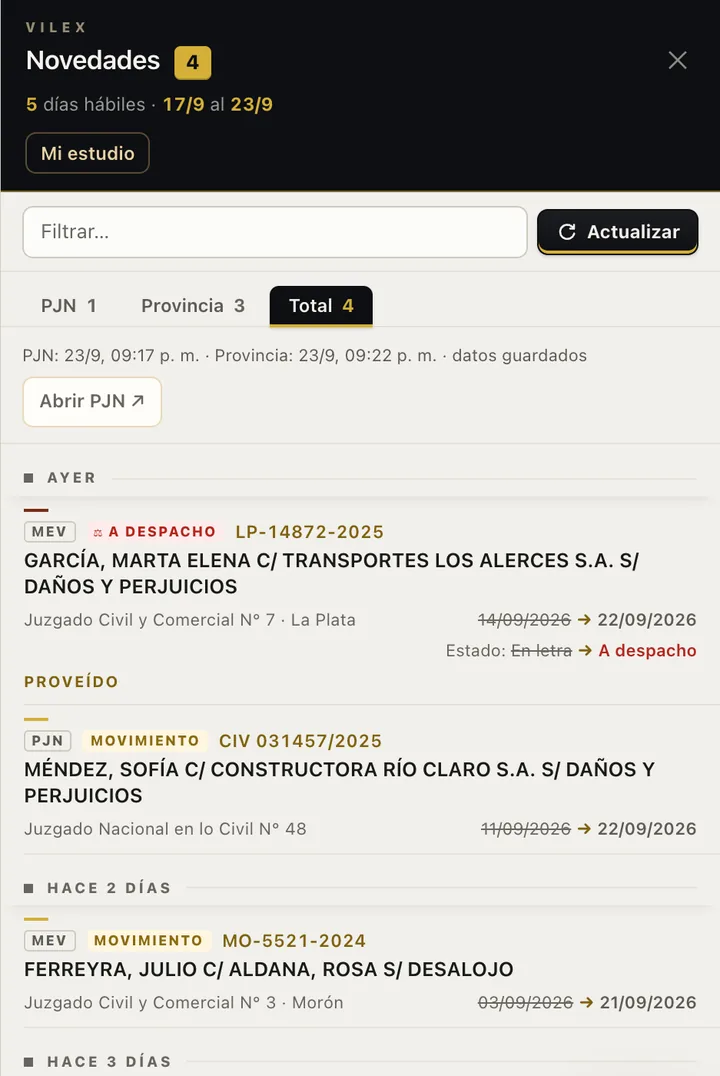
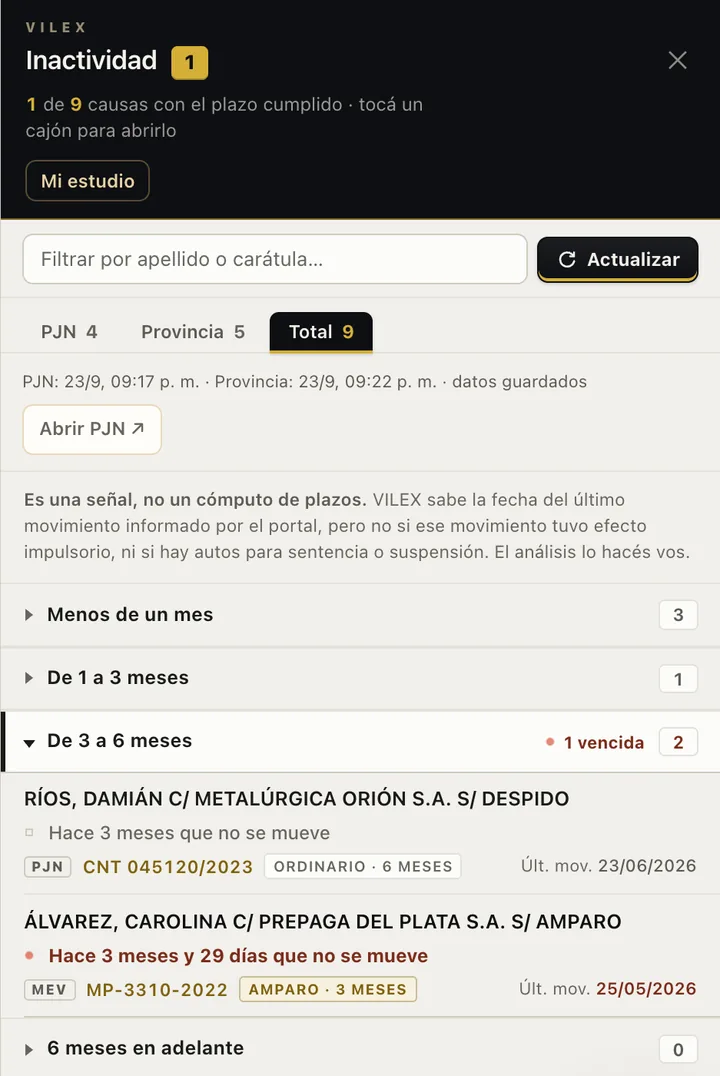
Desde el expediente tocás «Bajar expediente (PDF)» y elegís qué movimientos incluir y en qué orden.
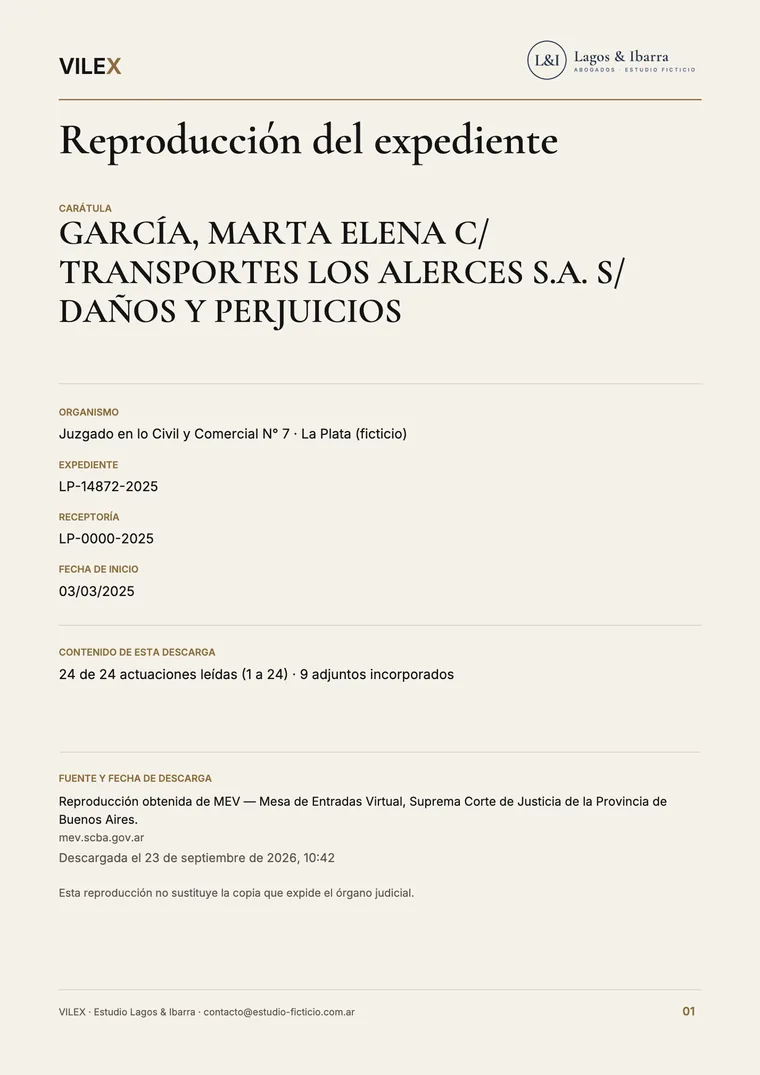
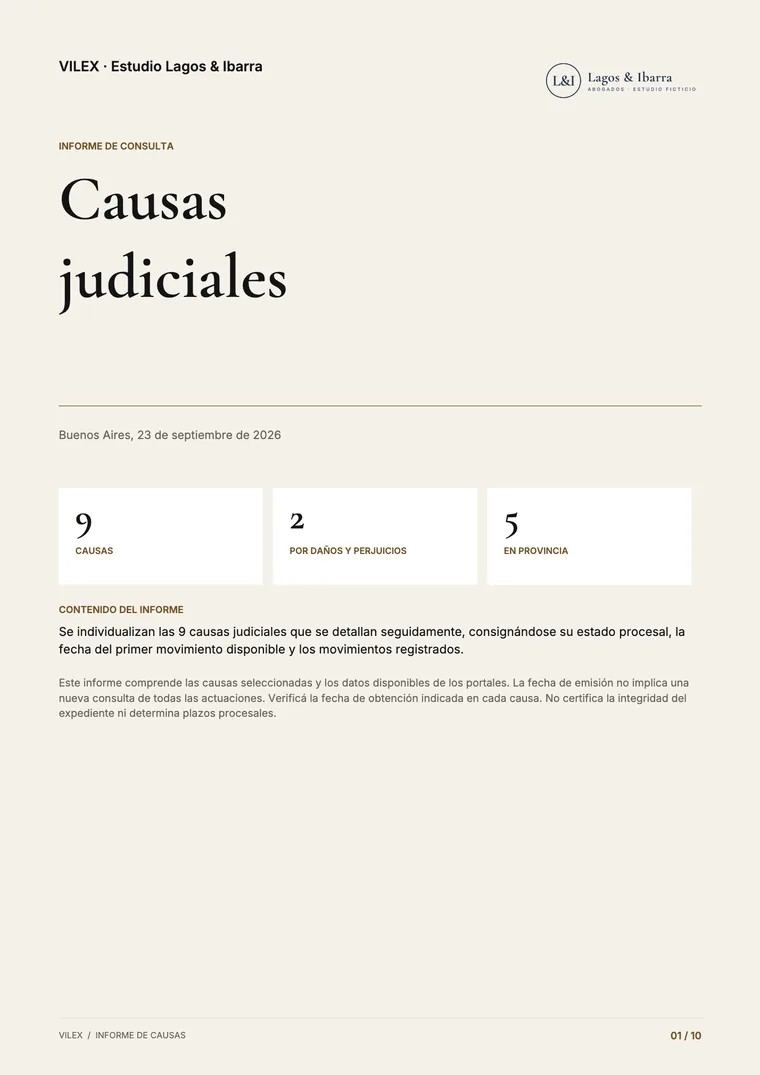
En «Mi estudio» cargás el nombre, un contacto y el logo. Aparecen en el informe de causas para tus clientes y en la portada de los expedientes que descargás.
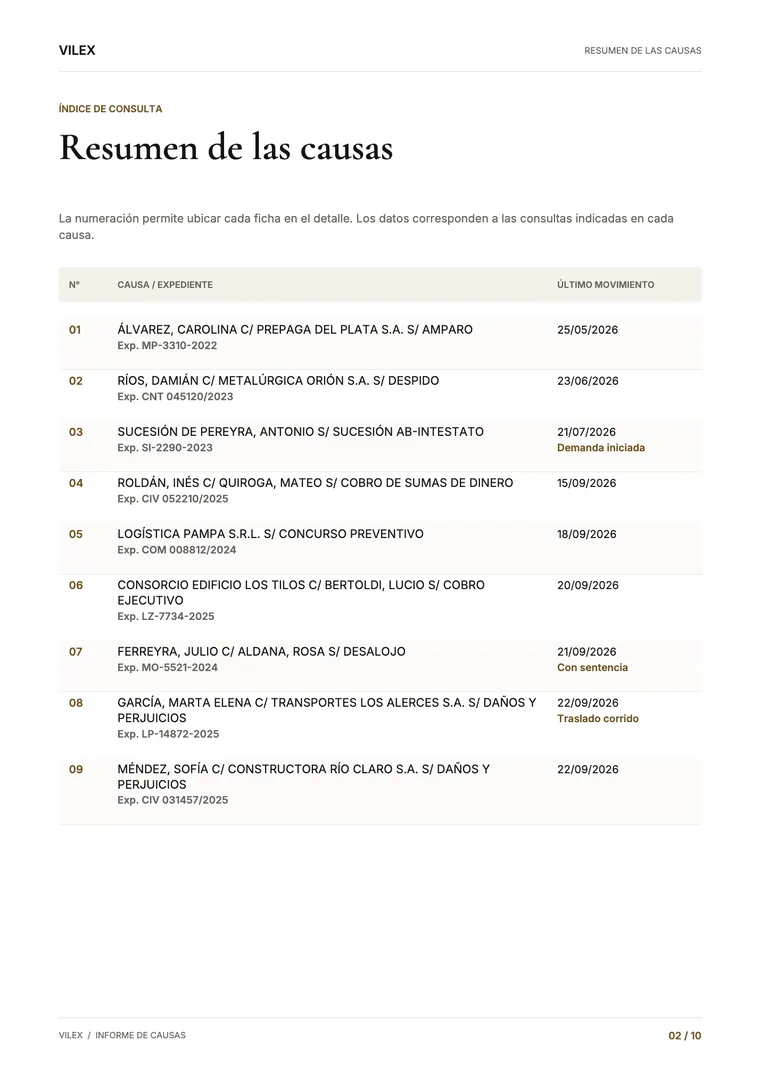
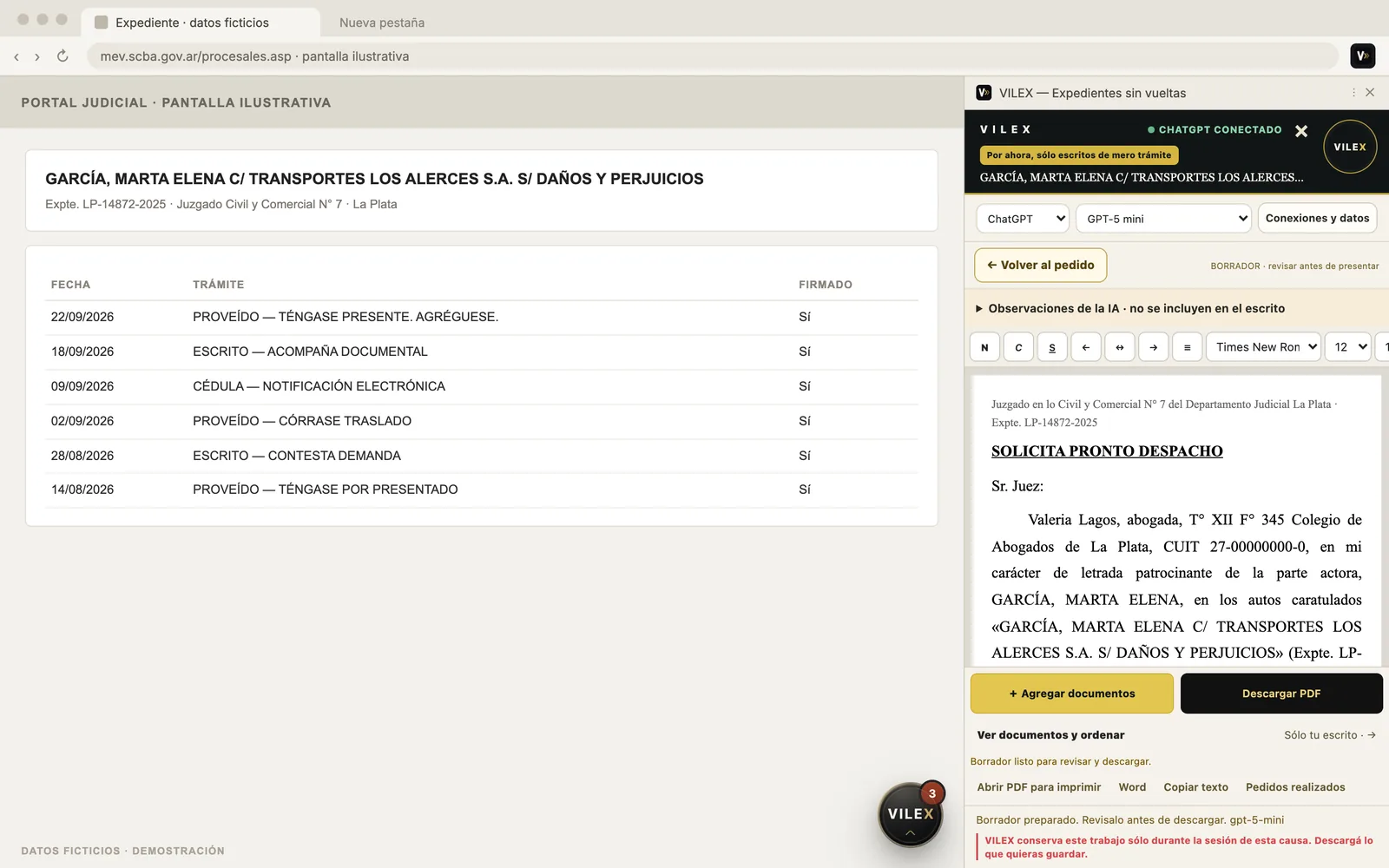
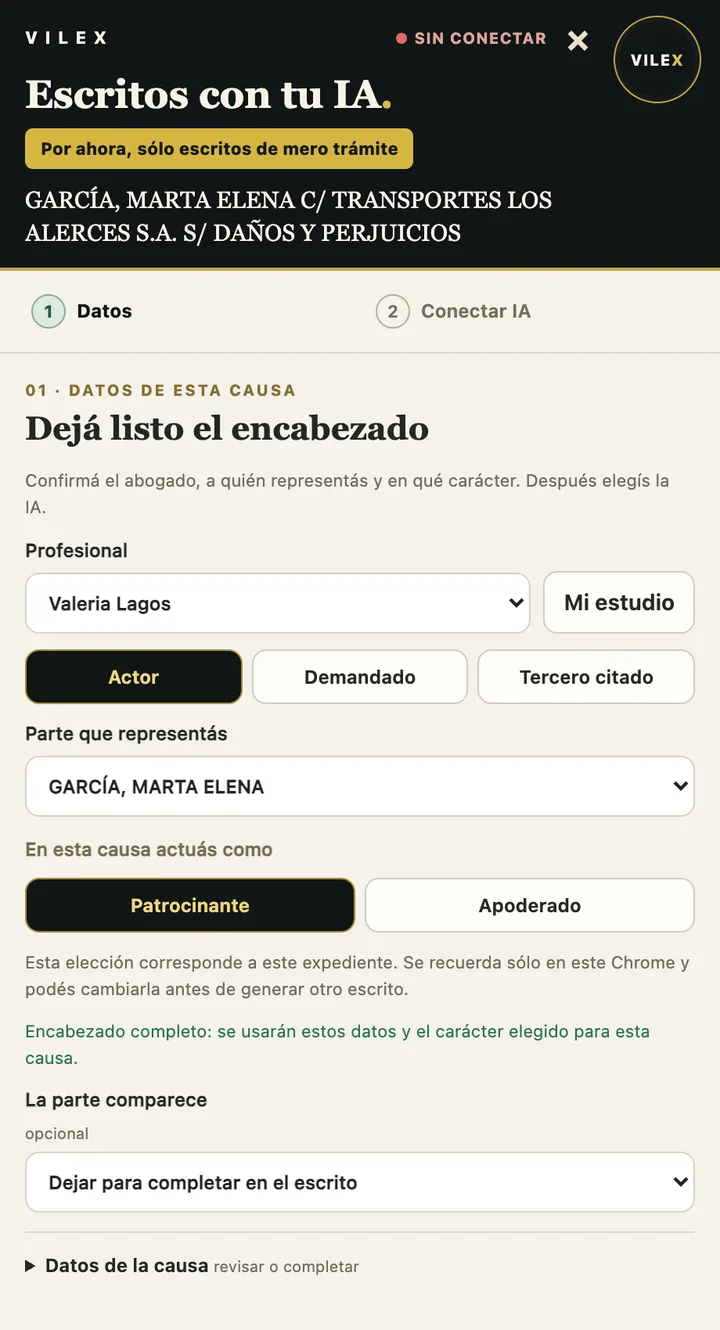
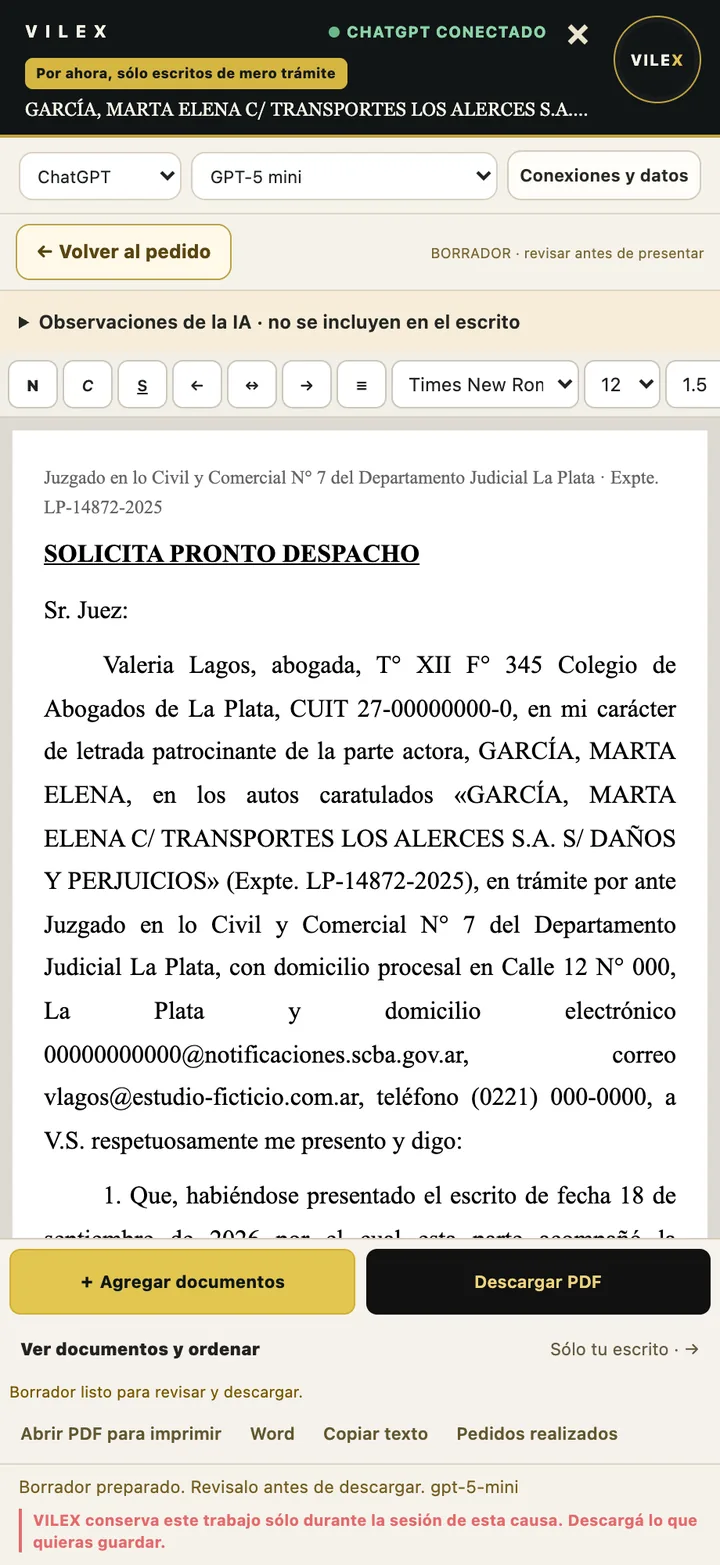
En el panel de VILEX, al lado del expediente, escribís el pedido con tus palabras. La IA que conectaste arma el borrador con los datos que confirmaste de la causa y del abogado.
Por ahora, sólo escritos de mero trámite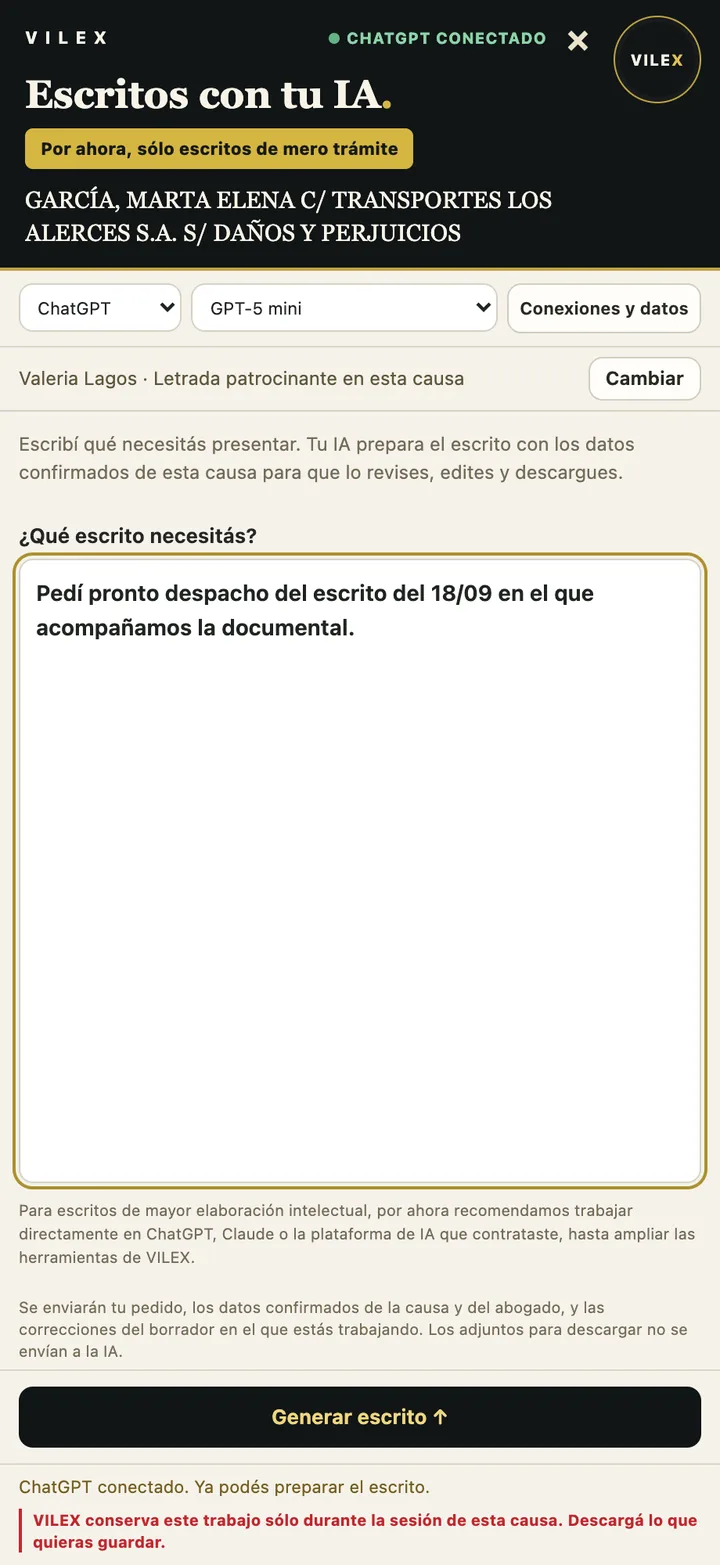
Cargás una vez a los abogados del estudio en «Mi estudio»: nombre, tratamiento, CUIT, domicilios, matrículas de Provincia, Nación, CABA y federal, y firma si querés.
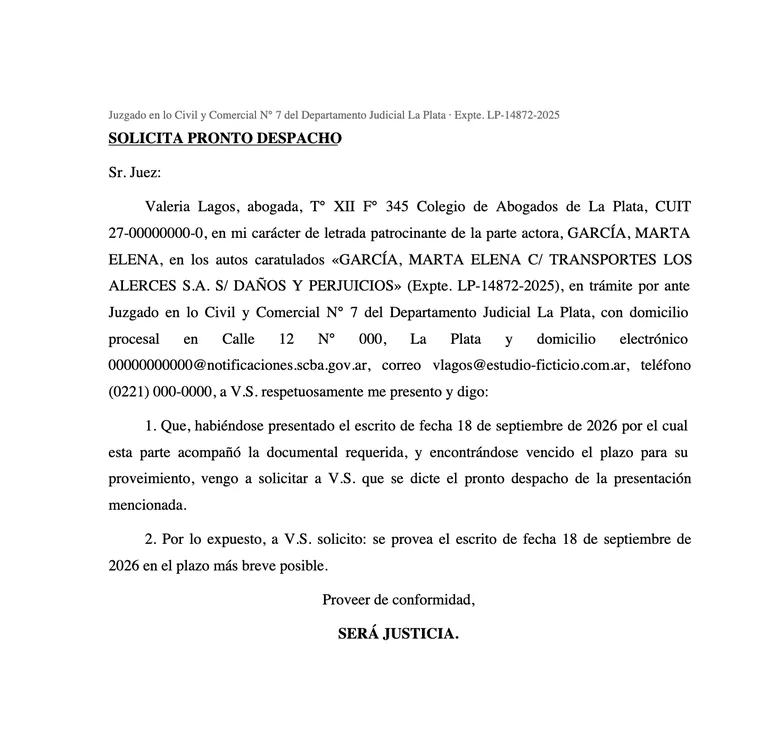
Lo revisás, lo corregís y le das formato antes de descargar: negrita, alineación, tipo y tamaño de letra, interlineado. Lo que falte aparece como [COMPLETAR].
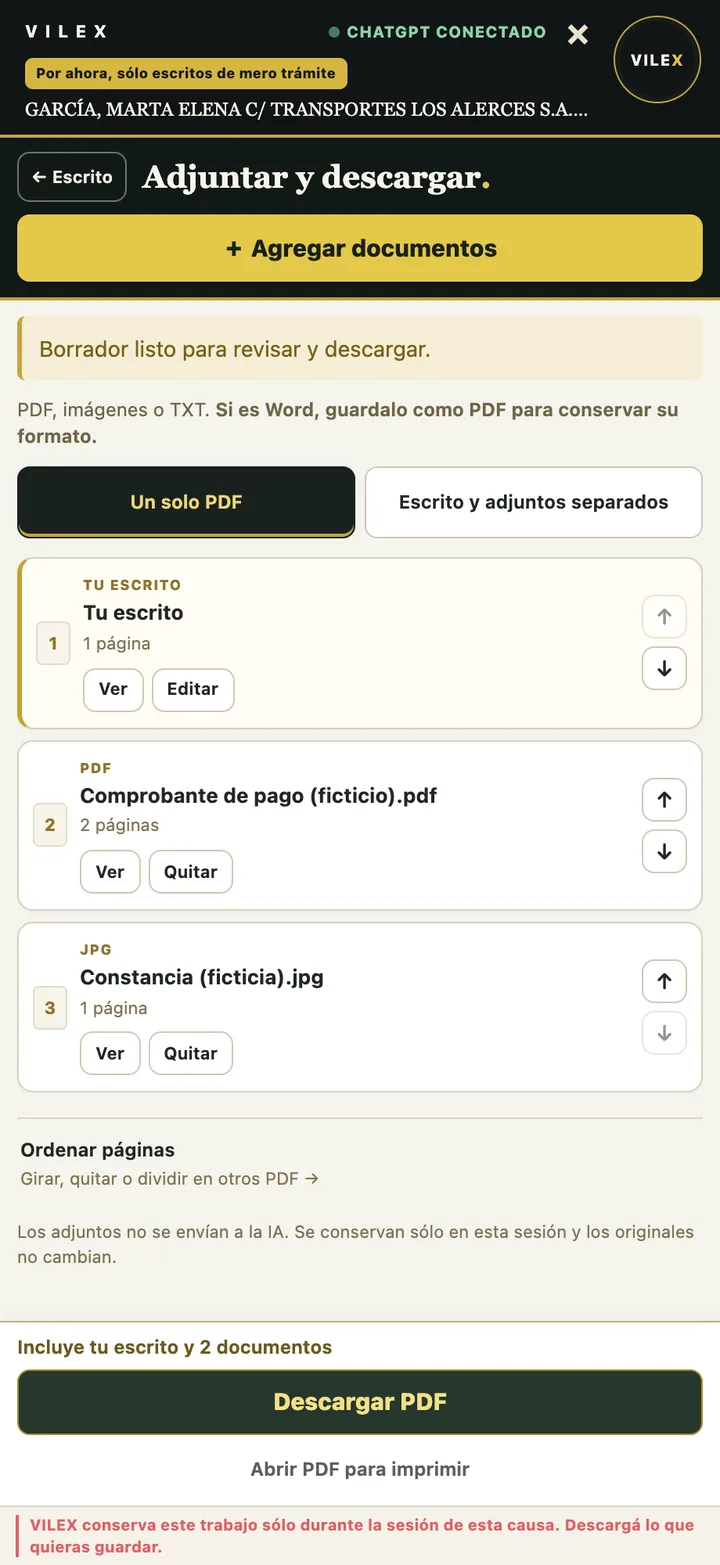
Sumás comprobantes o constancias al escrito: PDF, imágenes o TXT (si es Word, guardalo antes como PDF). En la mesa de documentos girás, quitás o separás páginas.
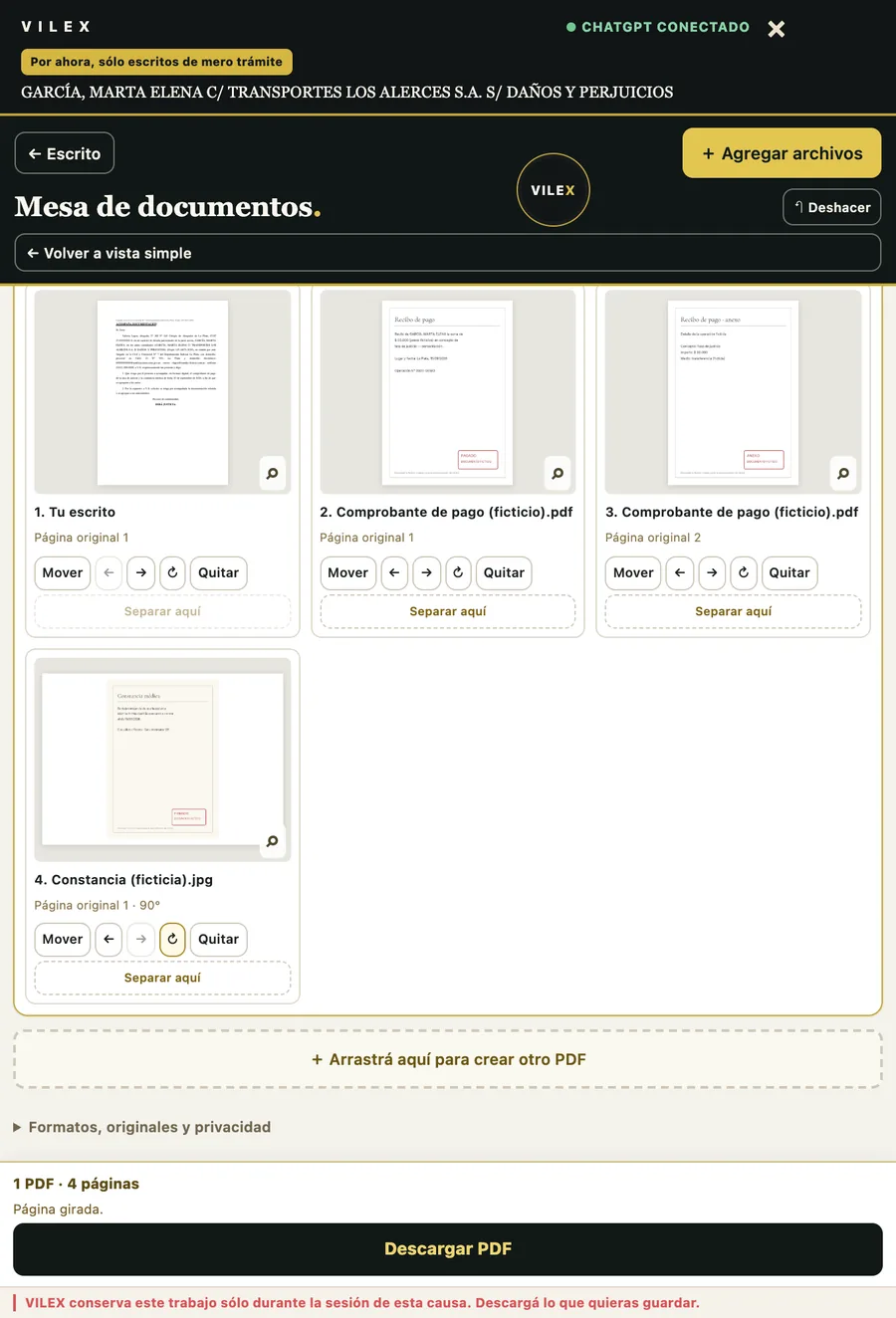
Tocás el ícono de VILEX en la barra de Chrome y se abre al costado. Empezás por la tarea que necesitás. No hace falta abrir una causa ni conectar una IA.
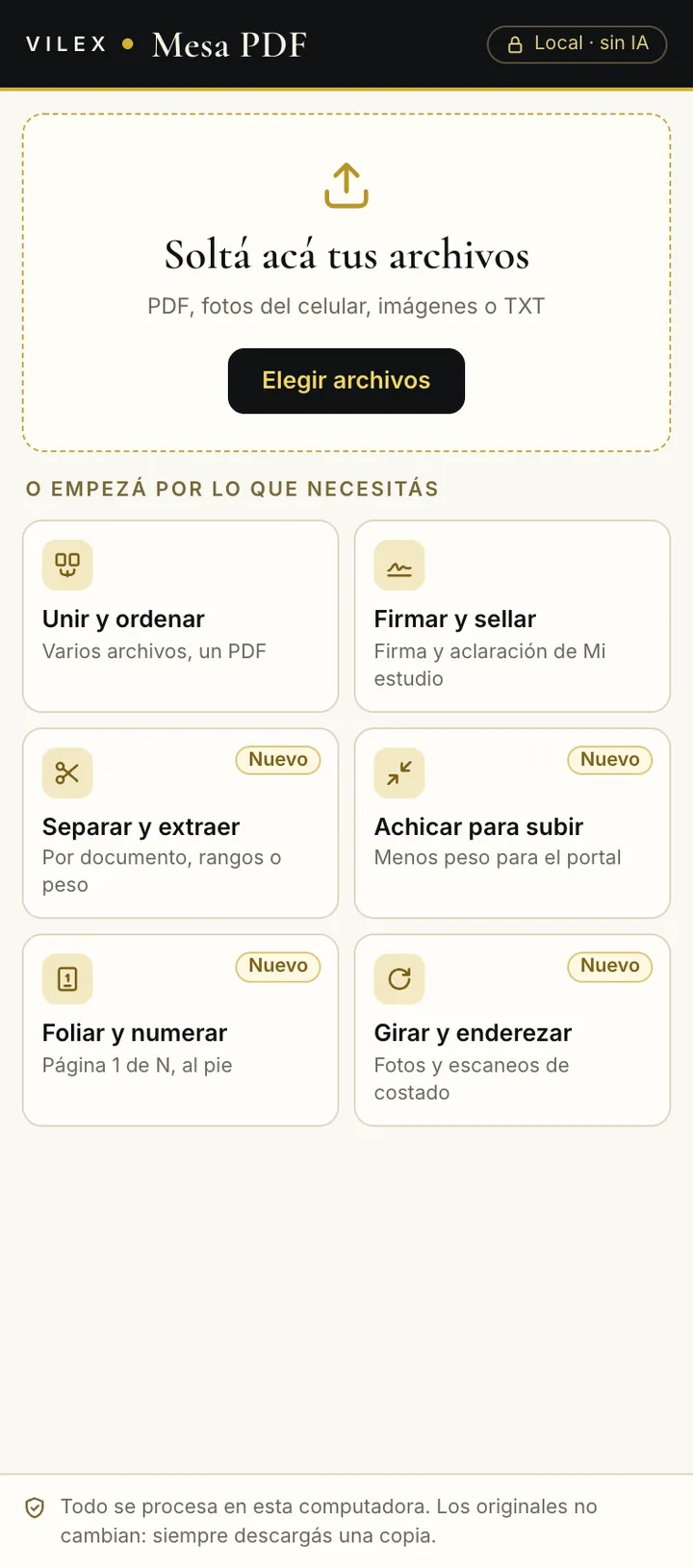
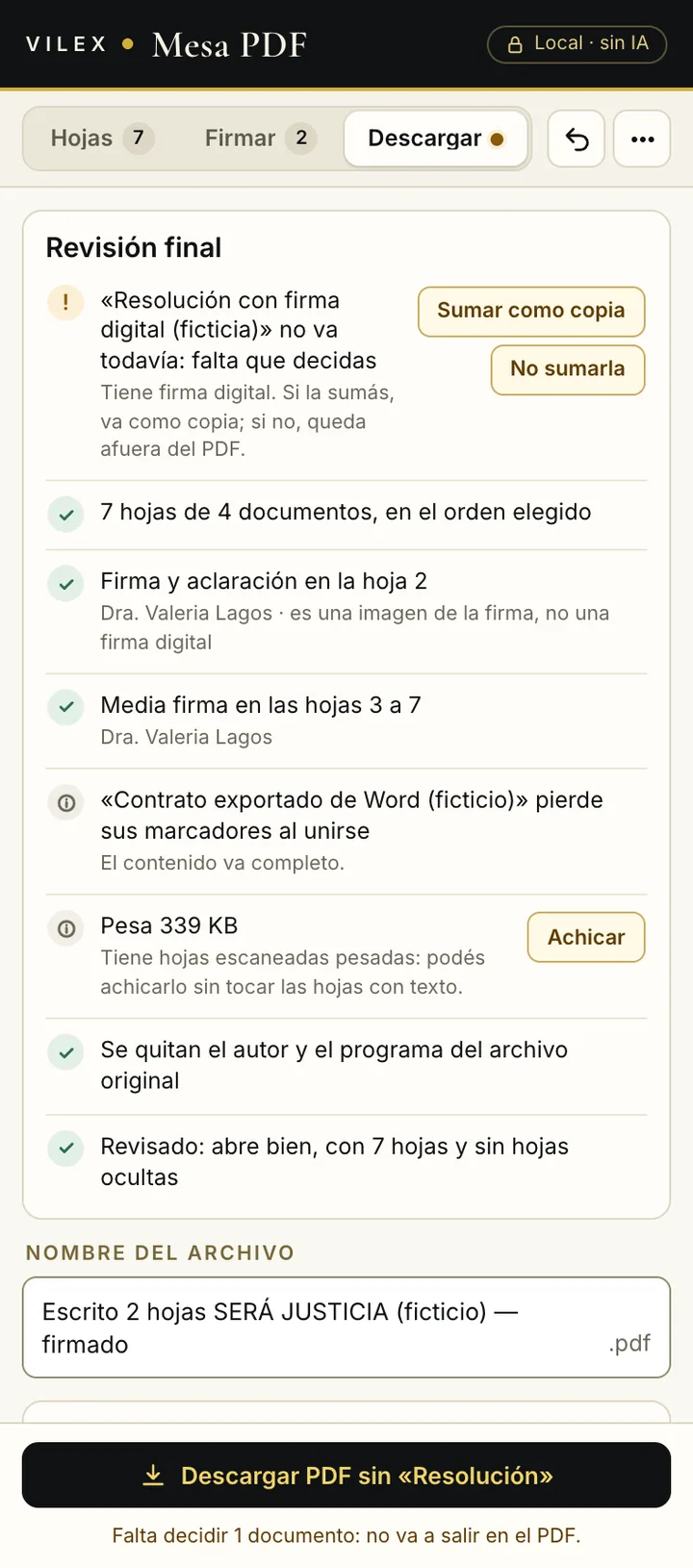
Un panel en Chrome, al lado del portal. Seis pasos y el escrito listo para revisar y presentar vos.
Por ahora, sólo escritos de mero trámiteEn el expediente de MEV o PJN, tocá el botón VILEX y elegí «Preparar escrito con mi IA».
Abogado o abogada, la parte que representás y si actuás como patrocinante o apoderado.
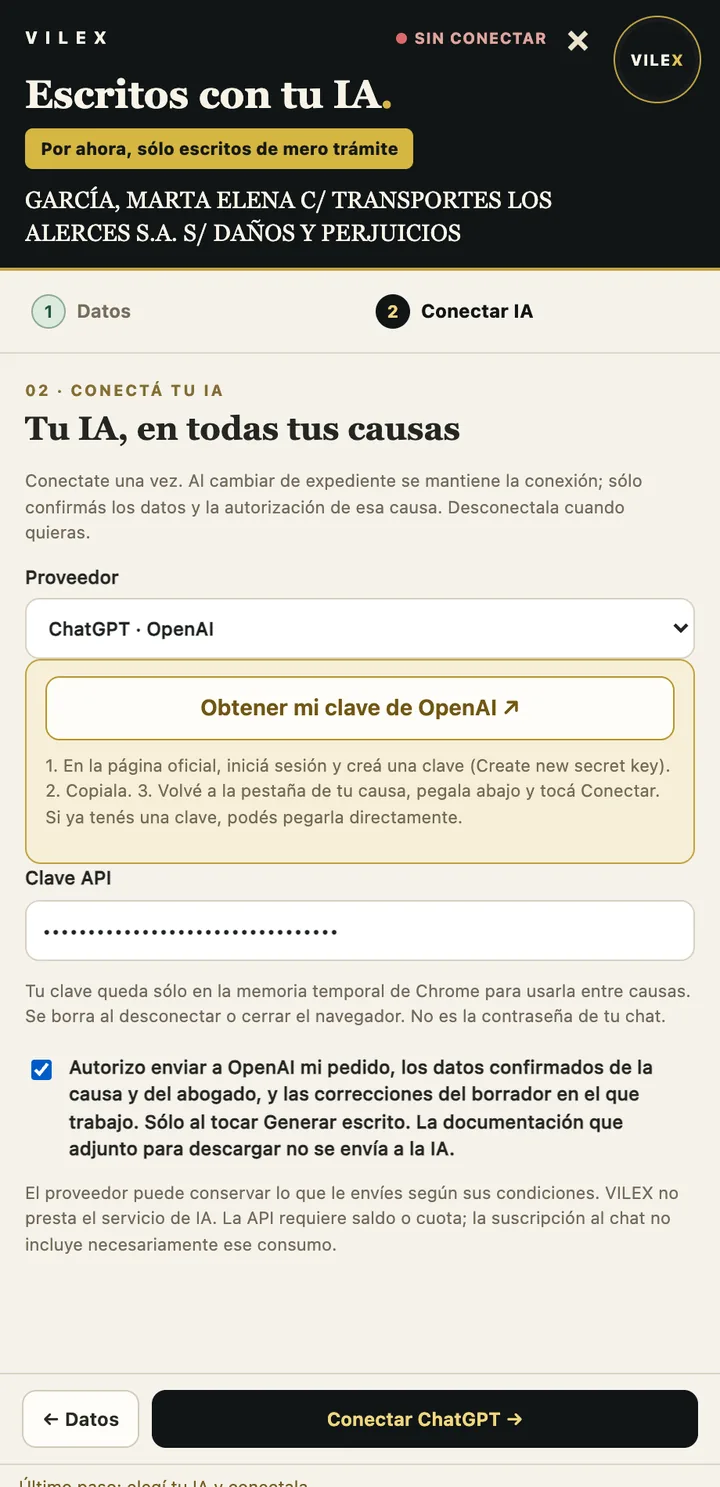
Con tu clave API de OpenAI, Anthropic, Google o xAI. Autorizás el envío en cada causa.
En lenguaje simple: «Pedí pronto despacho del escrito del 18/09».
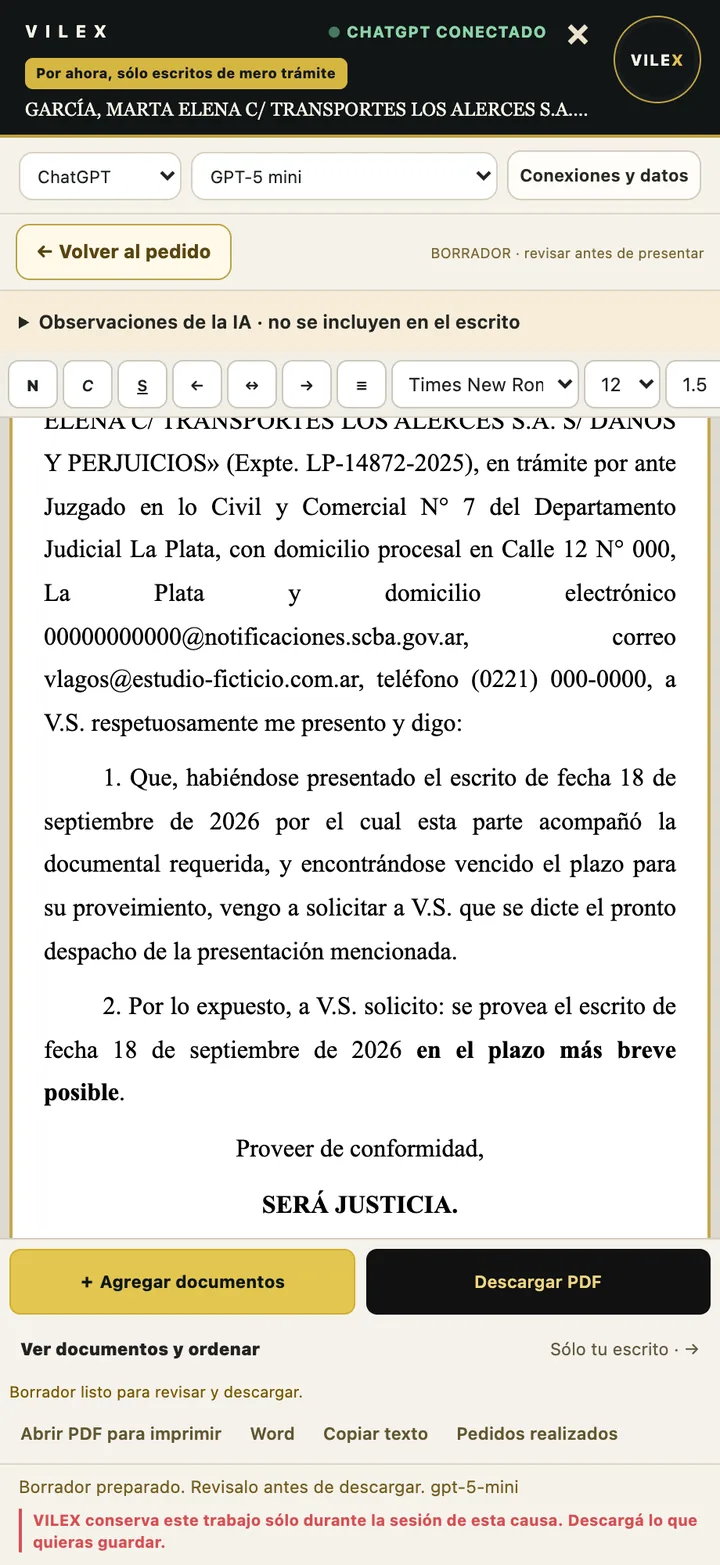
Corregí, completá lo que falte y dale formato. El contenido lo decidís vos.
Solo o con su documentación, en un solo archivo o por separado.
Reemplaza a «Organizar y firmar PDF». Se abre desde el ícono de VILEX en la barra de Chrome o desde el menú de VILEX en el portal. Empezás por lo que necesitás:
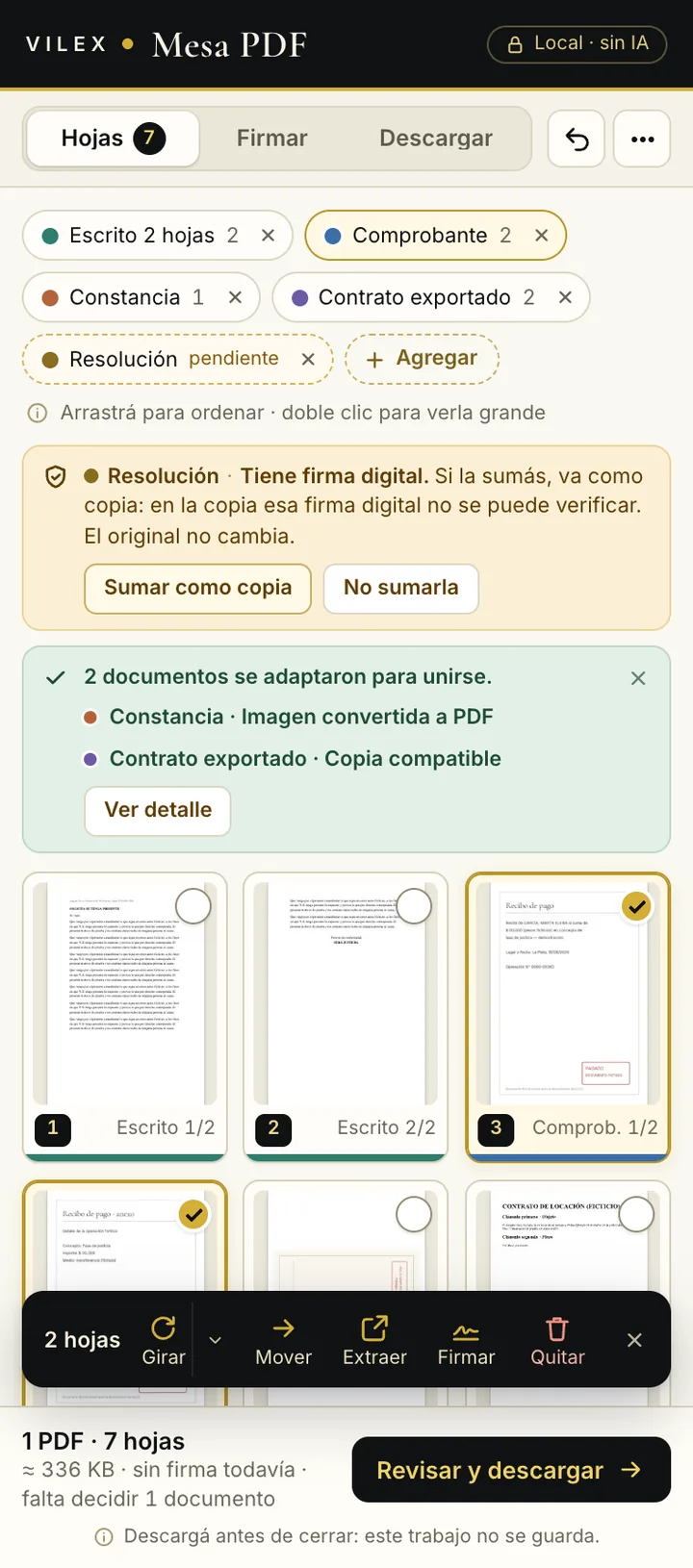
PDF, fotos del celular, imágenes o TXT. Cada documento con su color. Seleccionás varias hojas y las girás, movés, extraés o quitás.
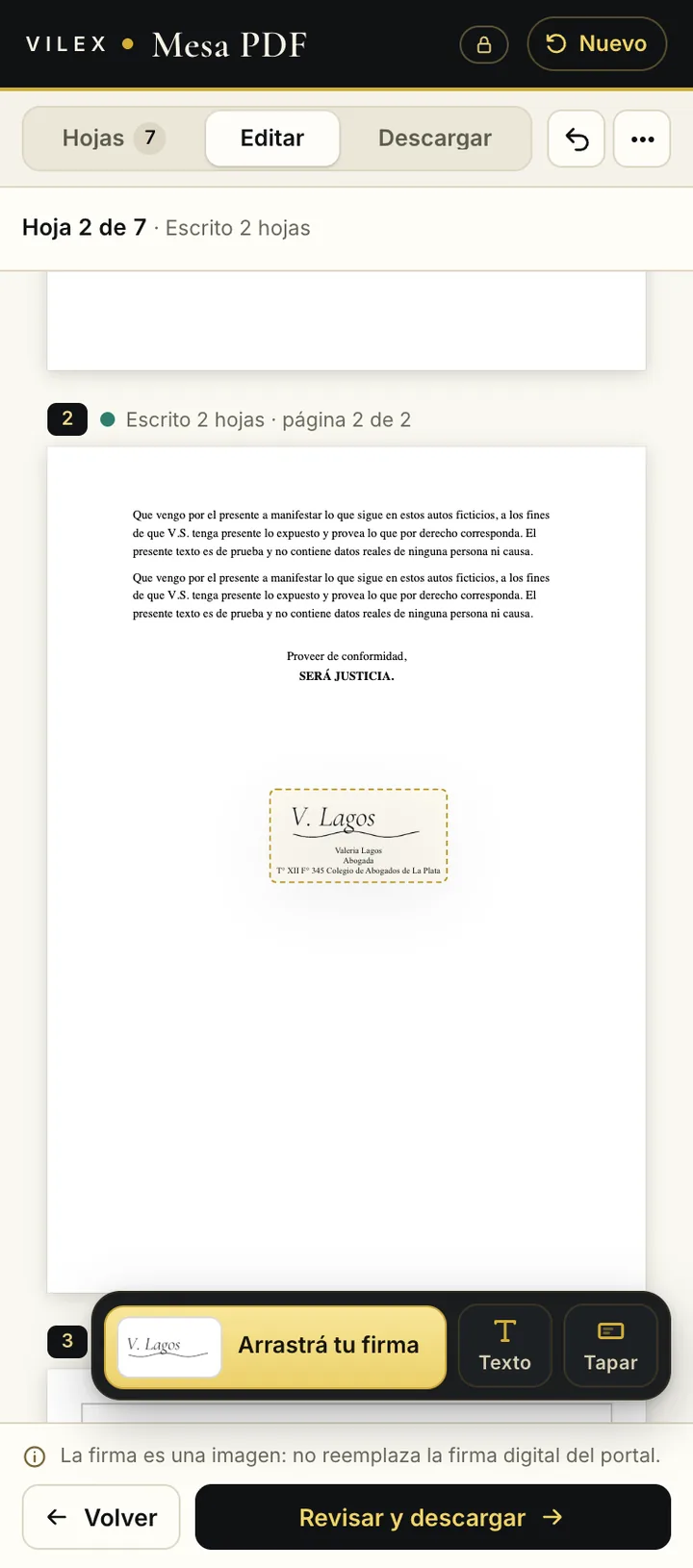
Va sola debajo de «Será justicia», con aclaración y matrícula. También media firma en todas las hojas o donde elijas.
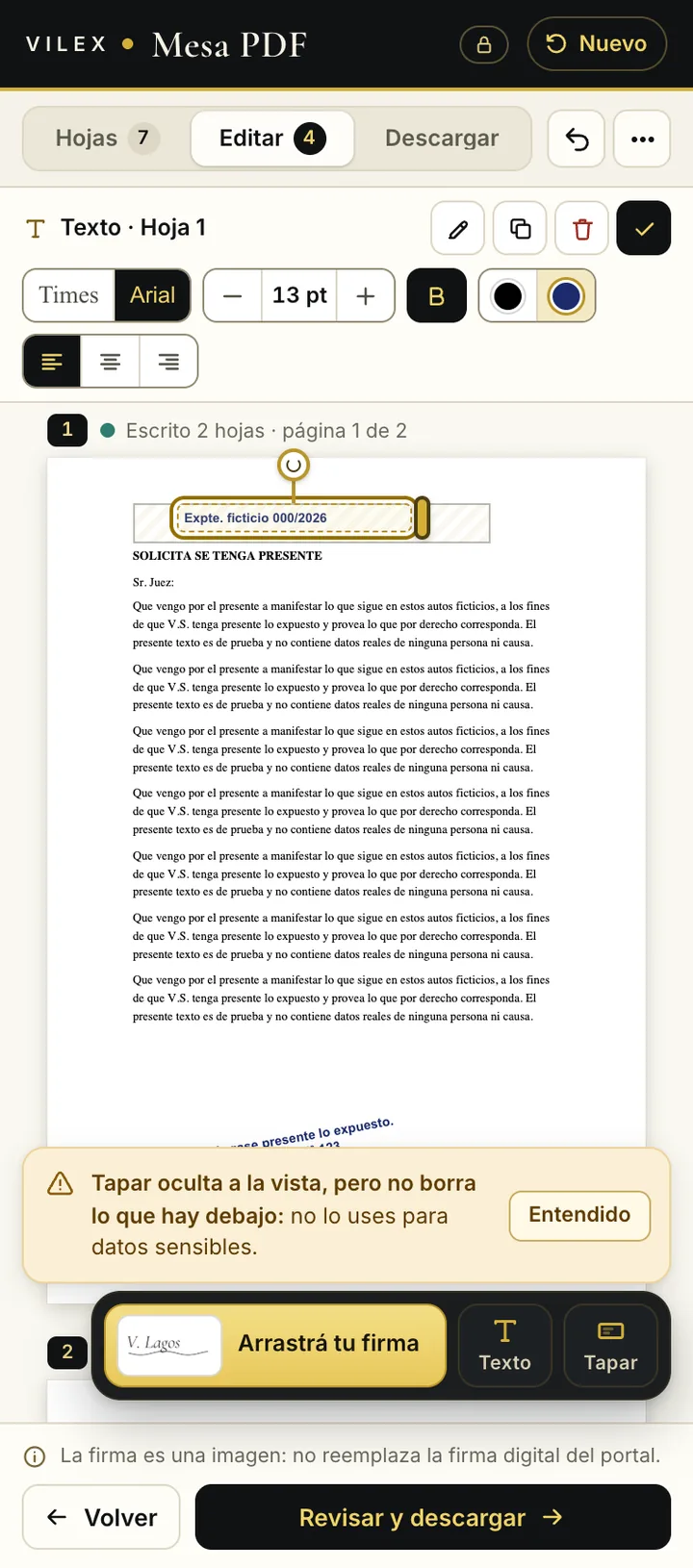
Una leyenda, el número de expediente o un «Téngase presente», con la letra y el tamaño que elijas.
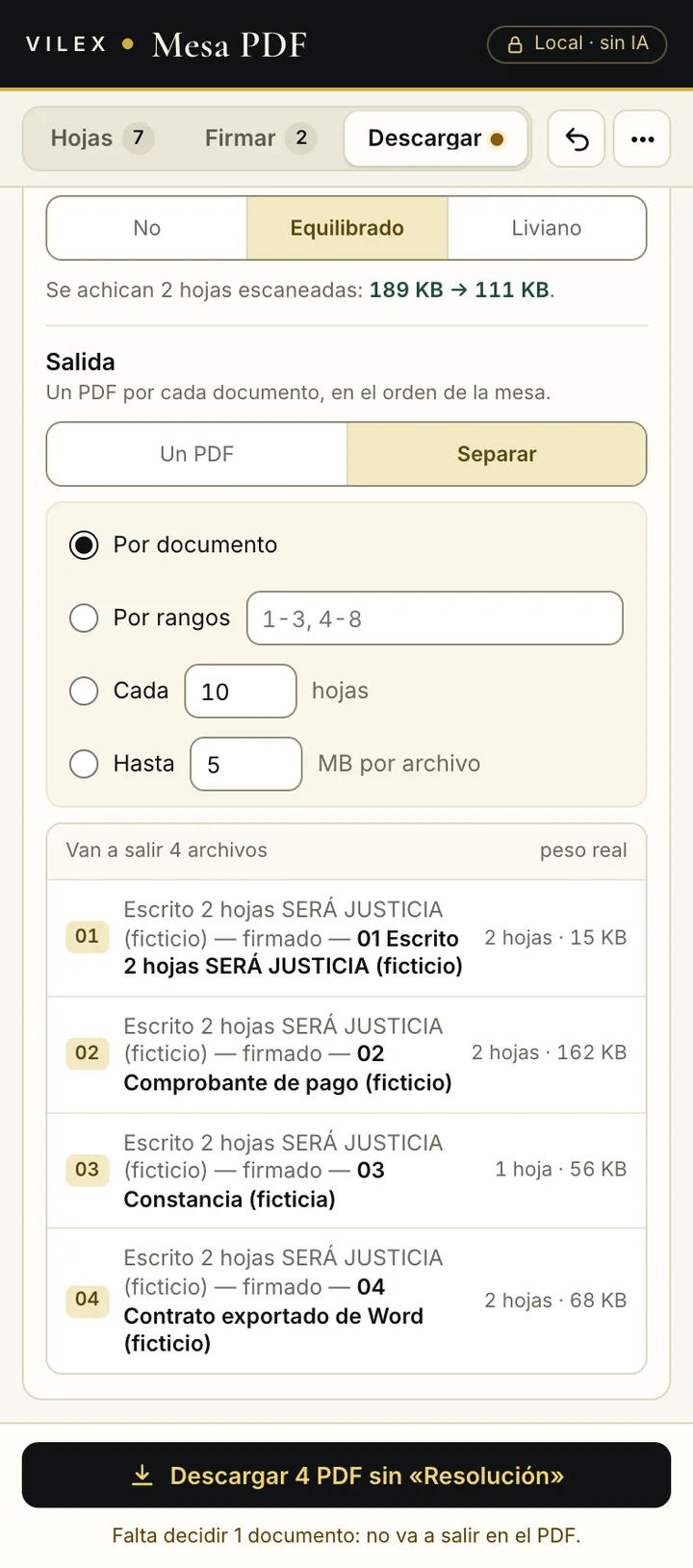
Antes de descargar, la Mesa te dice qué va a salir y si falta algo. Un PDF o varios, achicado si hace falta.
VILEX no presta el servicio de inteligencia artificial: cada profesional conecta el suyo. Hay dos modalidades y conviene no confundirlas.
Pegás tu clave una vez. Queda en la memoria temporal de Chrome y se borra al desconectar o cerrar el navegador.
La API requiere saldo o cuota del proveedor; la suscripción al chat no la incluye necesariamente. Gemini exige facturación activada.
La diseñamos y la programamos en el estudio: la extensión, el conector que la integra con las cuentas de ChatGPT o Claude en cada computadora y las reglas que acotan qué puede hacer la IA con una causa.
Es la misma capacidad técnica con la que construimos VILEX y nuestros propios sistemas de trabajo: la usamos todos los días en nuestras causas.
Es de uso exclusivo del estudio: no se distribuye y no forma parte de la edición pública.
Pantallas reales con datos ficticios, con subtítulos.
La presentación, en 30 segundos.
Tutorial de 60 segundos, paso a paso.
Lo explicamos sin vueltas. El detalle completo está en la política de privacidad.
Entrás a la MEV o al PJN como siempre y VILEX trabaja sobre esa sesión. No pide ni guarda tus claves de los portales.
Tus causas, novedades, los datos de Mi estudio y la firma se guardan en este Chrome. La Mesa PDF trabaja en tu computadora y no se conecta a internet.
VILEX consulta periódicamente un aviso de versiones del estudio: envía la versión instalada, nunca expedientes, firmas ni claves.
Al tocar «Generar escrito» se envían a tu proveedor el pedido y los datos confirmados de la causa y del abogado. Los adjuntos y los PDF de la Mesa PDF no se envían a la IA.
El proveedor puede conservar lo que recibe según sus condiciones.
VILEX está en la Chrome Web Store, la tienda oficial de Google. Necesitás Google Chrome en una computadora.
Tocá «Agregar a Chrome — gratis» y confirmá en la tienda.
Abrí la MEV o el PJN con tu usuario de siempre: el botón de VILEX aparece abajo a la derecha.
Cargá tu identidad y tus abogados. Para escritos, conectá tu IA; para la Mesa PDF, tocá el ícono de VILEX.
VILEX es gratis para colegas. Si usás los escritos con IA, el consumo de la API lo cobra directamente tu proveedor (OpenAI, Anthropic, Google o xAI), según lo que uses.
No. Mis causas, novedades, inactividad, el expediente en PDF, el informe y la Mesa PDF funcionan sin IA. La IA sólo se usa para preparar escritos.
Por ahora, escritos de mero trámite: pronto despacho, acompaña documentación, solicita se provea, autoriza, solicita copias y similares. Para escritos de mayor elaboración recomendamos trabajar directamente en la plataforma de IA que contrataste.
No. Trabaja con tu pedido y con los datos que confirmás de la causa y del abogado. El borrador siempre se revisa antes de descargarlo y VILEX no presenta nada por vos.
No. Es la imagen de tu firma, guardada en Mi estudio, colocada en el documento. No agrega un certificado digital y no reemplaza la firma electrónica que exija el portal.
Une varios archivos en un PDF; ordena, gira y quita hojas; coloca tu firma; folia («Página 1 de N» o «Foja 1»); achica los escaneos para que el portal los acepte; y separa en varios PDF por documento, por rangos, cada N hojas o hasta N MB. Todo en tu computadora, sin IA y sin conexión a internet.
No para datos sensibles. «Tapar» oculta a la vista, pero lo que hay debajo sigue en el archivo. Para suprimir datos, usá un documento que ya venga sin ellos.
La Mesa te pregunta antes. Si lo sumás, va como copia y en esa copia la firma digital ya no se puede verificar. El original no cambia.
Funciona en Google Chrome (versión 146 o posterior) en Windows y Mac. No funciona en celulares, porque los navegadores móviles no admiten extensiones.
En Provincia toma las causas de tu domicilio electrónico en la MEV. En Nación, los expedientes vinculados a tu usuario del PJN.
Sí. Cada uno la instala en su computadora y ve sus propias causas. En Mi estudio podés cargar a los abogados que firman, con sus matrículas, para elegir quién firma cada escrito.
Los portales se actualizan cada tanto y eso puede afectar alguna función. Como la usamos todos los días en el estudio, la ajustamos y la actualizamos.
A info@estudio-villa.com. Contanos qué estabas haciendo, en qué portal y qué versión de VILEX tenés (la ves en chrome://extensions). No mandes documentos reales de clientes: si hace falta, una captura con datos tapados alcanza. Las recomendaciones también nos sirven: VILEX mejora con lo que nos cuentan los colegas.
No. VILEX es un desarrollo independiente de Villa & Asociados. No está vinculada ni avalada por la Suprema Corte de Justicia de la Provincia de Buenos Aires ni por el Poder Judicial de la Nación.

Del expediente al escrito, en tu espacio de trabajo. Hecho en el estudio, gratis para colegas.
¿Un problema o una recomendación? Escribinos a info@estudio-villa.com.
Las pantallas de esta página muestran causas, personas, estudios, documentos y firmas ficticios.